
Hướng dẫn cài đặt MHU Android đơn giản, nhanh chóng và ổn định nhất
Hướng dẫn cài đặt MHU Android là nội dung được nhiều chủ xe quan tâm khi muốn nâng cấp màn hình zin lên hệ điều hành Android mà vẫn đảm bảo hoạt động ổn định nhờ bộ chuyển đổi MHU Android. Tuy nhiên, nếu cài đặt sai cách, thiết bị có thể phát sinh lỗi, hoạt động kém mượt hoặc không tương thích. Trong bài viết này, chúng tôi sẽ chia sẻ về hướng dẫn cài đặt MHU Android chi tiết, dễ hiểu từ A–Z.
Giới thiệu nhanh MHU Android là gì?
MHU Android là thiết bị nâng cấp hệ điều hành Android dành cho màn hình nguyên bản (màn hình zin) trên ô tô mà không cần thay màn hình, giúp mở rộng toàn diện các tính năng giải trí và hỗ trợ lái xe mà không cần thay thế hay can thiệp vào màn hình gốc của xe. Sau khi cài đặt, màn hình zin sẽ hoạt động như một màn hình Android thông minh. Cho phép người dùng sử dụng bản đồ dẫn đường trực tuyến, xem video, nghe nhạc online, cài đặt ứng dụng từ CH Play, cũng như kết nối CarPlay và Android Auto không dây.
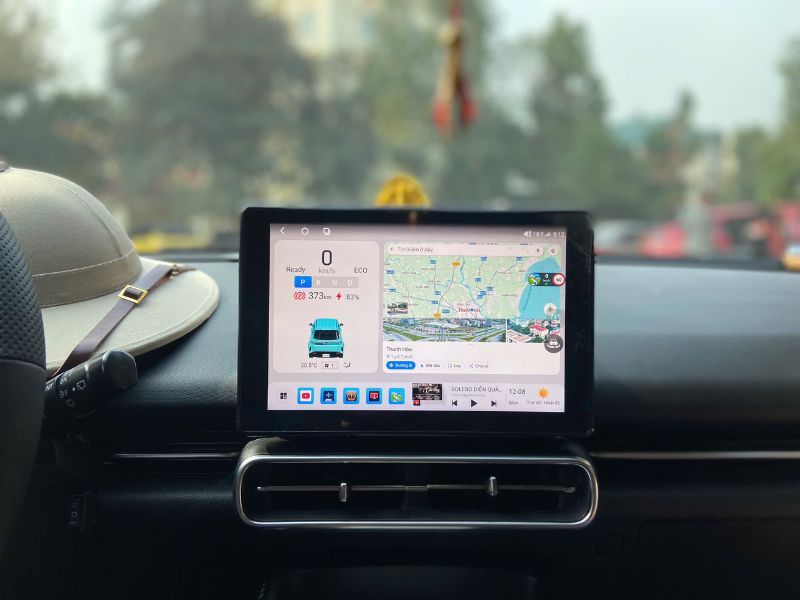
Điểm mạnh của MHU Android nằm ở khả năng tương thích trực tiếp với hệ thống xe, giữ nguyên giao diện zin, các nút bấm, camera và tính năng an toàn nguyên bản, đồng thời nâng cấp trải nghiệm sử dụng lên một tầm cao mới. Thiết bị được thiết kế theo dạng cắm giắc zin, giúp việc lắp đặt nhanh chóng, hạn chế tối đa lỗi và đảm bảo độ ổn định khi sử dụng lâu dài.
Hiện nay, MHU Android được phát triển với 3 phiên bản riêng biệt, tối ưu cho từng dòng xe VinFast phổ biến, bao gồm:
- MHU Android VF3: Phiên bản thiết kế riêng cho VinFast VF3, tối ưu giao diện hiển thị và hiệu năng phù hợp với cấu hình xe.
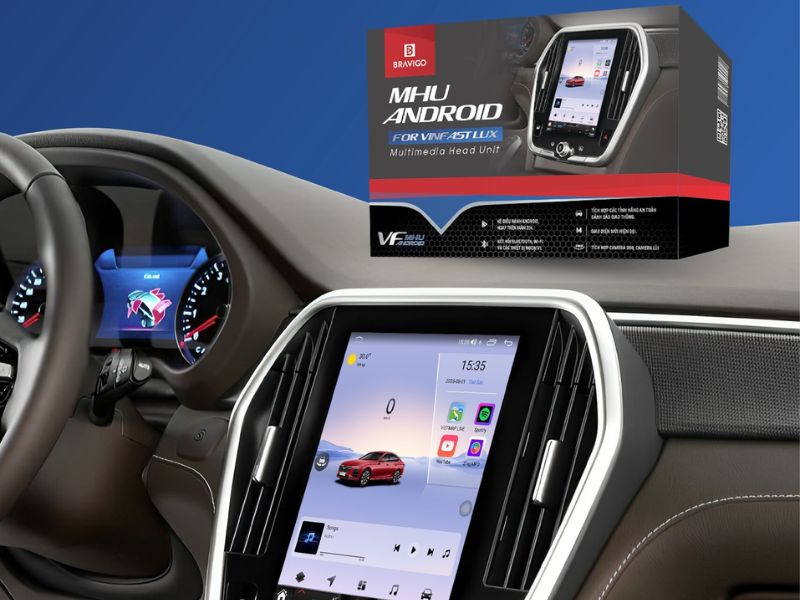
- MHU Android Lux: Dành cho dòng VinFast Lux A&SA, đảm bảo khả năng tương thích cao với hệ thống điện và màn hình zin cao cấp.
- MHU Android Limo Green: Phiên bản chuyên dụng cho Limo Green, phù hợp nhu cầu vận hành dịch vụ, sử dụng liên tục và ổn định.
Mỗi phiên bản MHU Android đều được tinh chỉnh về phần mềm và phần cứng để đảm bảo sự tương thích tối đa, vận hành mượt mà, hạn chế lỗi phát sinh và mang lại trải nghiệm tiện lợi nhất cho người dùng.
Chuẩn bị bộ MHU Android trước khi cài đặt
Nội dung hướng dẫn cài đặt dưới đây cụ thể cho dòng sản phẩm MHU Android Lux, bạn có thể tham khảo nhé!
Trước khi tiến hành lắp đặt MHU Android, người dùng cần kiểm tra đầy đủ bộ phụ kiện đi kèm trong hộp để đảm bảo quá trình cài đặt diễn ra thuận lợi, đúng kỹ thuật và tránh phát sinh lỗi không mong muốn.
Bộ MHU Android bao gồm hộp MHU trung tâm và hệ thống dây giắc zin được thiết kế tương thích trực tiếp với xe. Các giắc cắm đã được đánh dấu rõ ràng để người dùng dễ nhận biết trong quá trình lắp đặt:
- Giắc A – Kết nối với nguồn xe:
Đây là giắc cấp nguồn cho MHU Android, đảm bảo thiết bị hoạt động ổn định khi xe khởi động. - Giắc B – Kết nối với MCU zin:
Giắc này dùng để liên kết MHU Android với bộ điều khiển trung tâm (MCU) nguyên bản của xe, giúp hệ thống giao tiếp chính xác và giữ nguyên các chức năng zin. - Giắc C – Kết nối với MCU zin:
Là giắc trung gian bổ trợ, đảm bảo tín hiệu giữa MHU Android và MCU zin được truyền tải đầy đủ, không xung đột hệ thống. - Giắc D – Kết nối lên màn hình zin:
Giắc này có nhiệm vụ truyền hình ảnh và giao diện Android lên màn hình nguyên bản của xe.
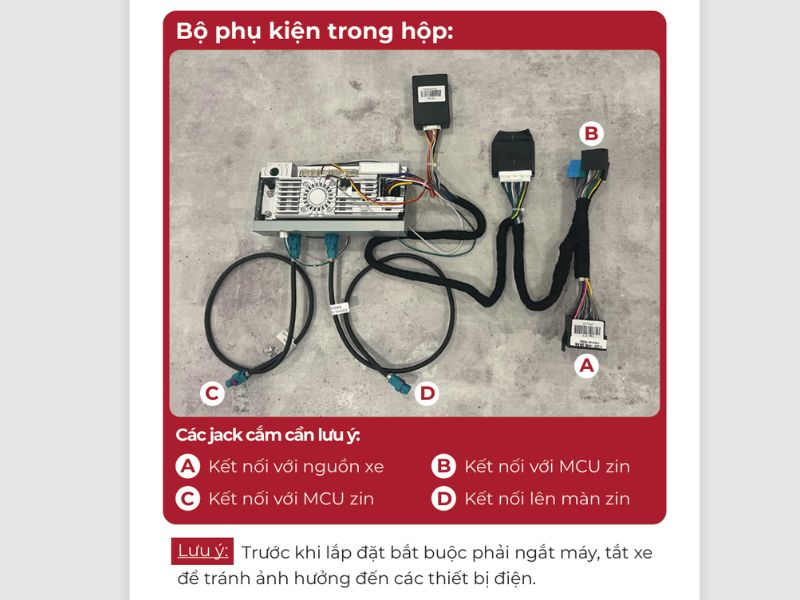
Trước khi cài đặt, cần đặt toàn bộ thiết bị và dây giắc ra ngoài, kiểm tra tình trạng dây, đầu cắm và nhãn ký hiệu để tránh nhầm lẫn trong quá trình lắp.
Lưu ý quan trọng: Trước khi lắp đặt MHU Android, bắt buộc phải ngắt máy và tắt hoàn toàn nguồn xe nhằm đảm bảo an toàn điện và tránh ảnh hưởng đến các thiết bị điện tử trên xe.
Hướng dẫn cài đặt MHU Android chi tiết
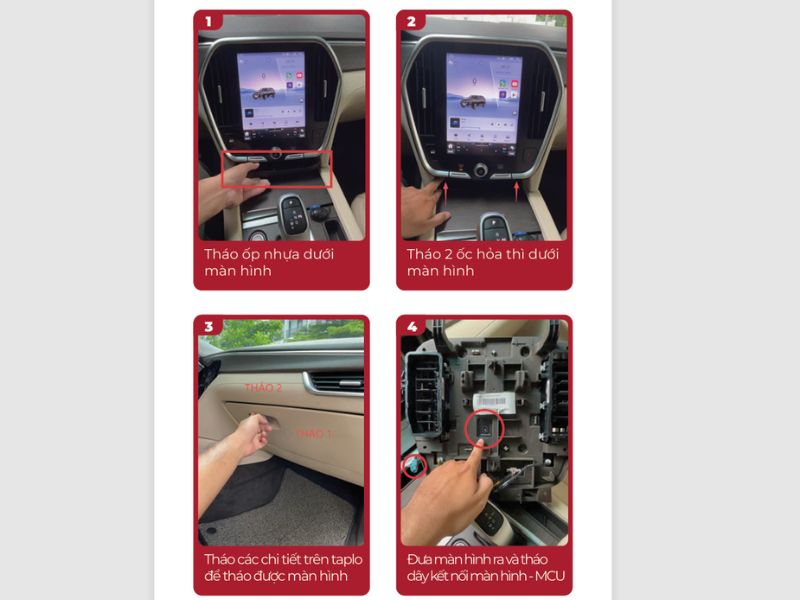
Bước 1: Tháo ốp nhựa dưới màn hình
Dùng tay hoặc dụng cụ nạy nhựa chuyên dụng để tháo ốp nhựa phía dưới màn hình trung tâm. Thao tác nhẹ nhàng, đều tay để tránh làm trầy xước hoặc gãy ngàm nhựa.
Bước 2: Tháo 2 ốc hãm cố định dưới màn hình
Sau khi tháo ốp nhựa, tiến hành tháo 2 ốc cố định màn hình nằm ngay phía dưới. Đây là các ốc giữ màn hình với khung taplo, cần tháo hoàn toàn trước khi đưa màn hình ra ngoài.
Bước 3: Tháo các chi tiết trên taplo để lấy màn hình
Tiếp theo, tháo các chi tiết nhựa trên taplo (theo vị trí minh họa) để tạo khoảng trống cần thiết cho việc rút màn hình. Bước này giúp tránh bị kẹt hoặc làm cong khung khi đưa màn hình ra.
Bước 4: Đưa màn hình ra và tháo dây kết nối màn hình – MCU
Khi màn hình đã lỏng, nhẹ nhàng đưa màn hình ra ngoài, sau đó tiến hành tháo các giắc kết nối giữa màn hình và MCU zin. Cần nhớ vị trí các giắc để thuận tiện cho việc lắp MHU Android và đấu nối lại đúng chuẩn.
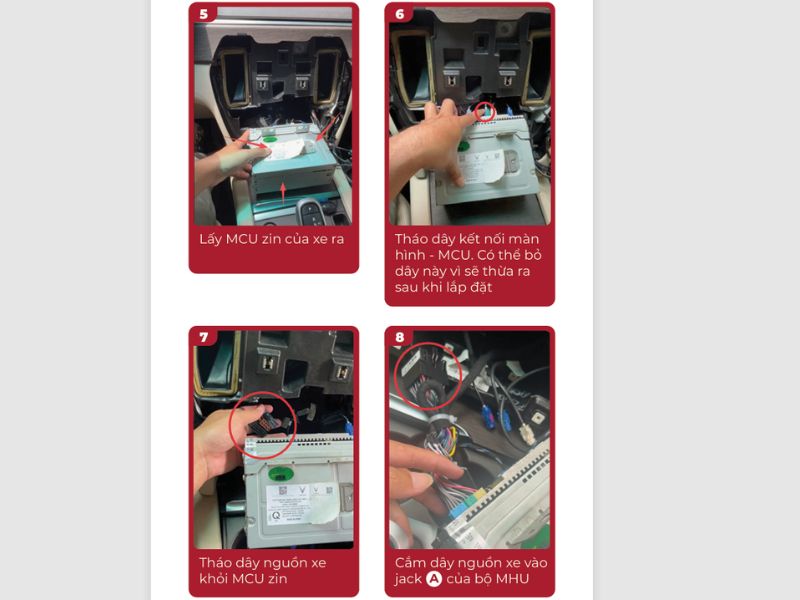
Bước 5: Lấy MCU zin của xe ra
Sau khi màn hình đã được tháo rời, tiến hành rút MCU zin ra khỏi vị trí lắp đặt bên trong taplo. Thao tác cần dứt khoát nhưng nhẹ tay để tránh va chạm vào các chi tiết điện xung quanh.
Bước 6: Tháo dây kết nối giữa màn hình và MCU zin
Tiếp theo, tháo dây kết nối màn hình – MCU zin. Dây này sau khi lắp MHU Android sẽ không còn sử dụng, vì vậy có thể tháo hẳn ra để tránh dây thừa, giúp khoang taplo gọn gàng hơn sau khi hoàn thiện.
Bước 7: Tháo dây nguồn xe khỏi MCU zin
Xác định giắc dây nguồn chính của xe đang cấp cho MCU zin, sau đó nhấn chốt và rút giắc ra hoàn toàn. Đây là nguồn sẽ được chuyển sang cấp trực tiếp cho bộ MHU Android.
Bước 8: Cắm dây nguồn xe vào jack A của bộ MHU
Lấy dây nguồn vừa tháo ở bước 7 và cắm vào jack A trên bộ MHU Android theo đúng khớp giắc. Đảm bảo giắc đã vào chặt, không lỏng lẻo để tránh lỗi nguồn hoặc mất kết nối trong quá trình sử dụng.
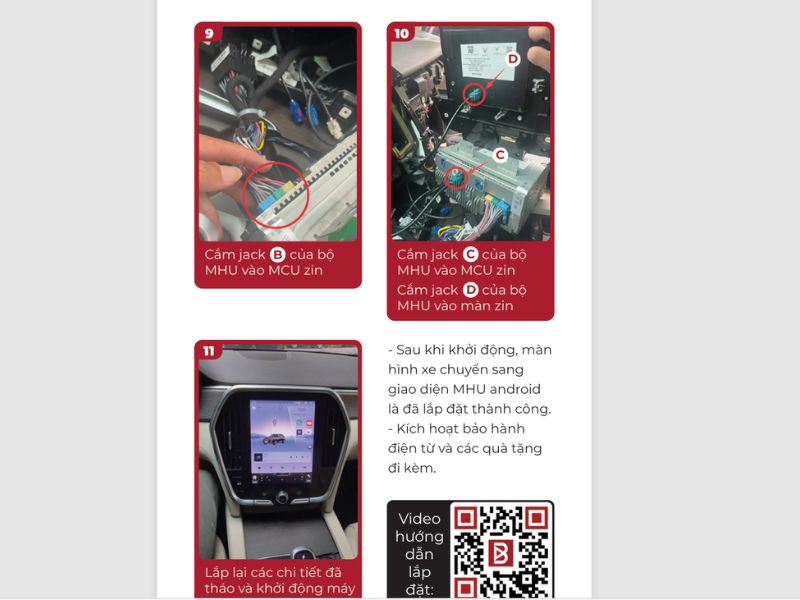
Bước 9: Cắm jack B của bộ MHU vào MCU zin
Tiến hành kết nối jack B của bộ MHU Android vào cổng tương ứng trên MCU zin. Cắm đúng chiều, đúng khớp giắc cho đến khi nghe hoặc cảm nhận được độ “ăn” chắc của đầu nối.
Bước 10: Cắm jack C và jack D của bộ MHU
- Cắm jack C của bộ MHU vào MCU zin theo đúng vị trí được ký hiệu.
- Cắm jack D của bộ MHU vào màn hình zin của xe.
Sau khi hoàn tất, kiểm tra lại toàn bộ các đầu nối (A – B – C – D) để đảm bảo không bị lỏng hoặc cắm nhầm.
Bước 11: Lắp lại chi tiết và khởi động xe
Lắp lại MCU, màn hình và các chi tiết taplo theo thứ tự ngược lại lúc tháo. Sau đó khởi động xe để kiểm tra:
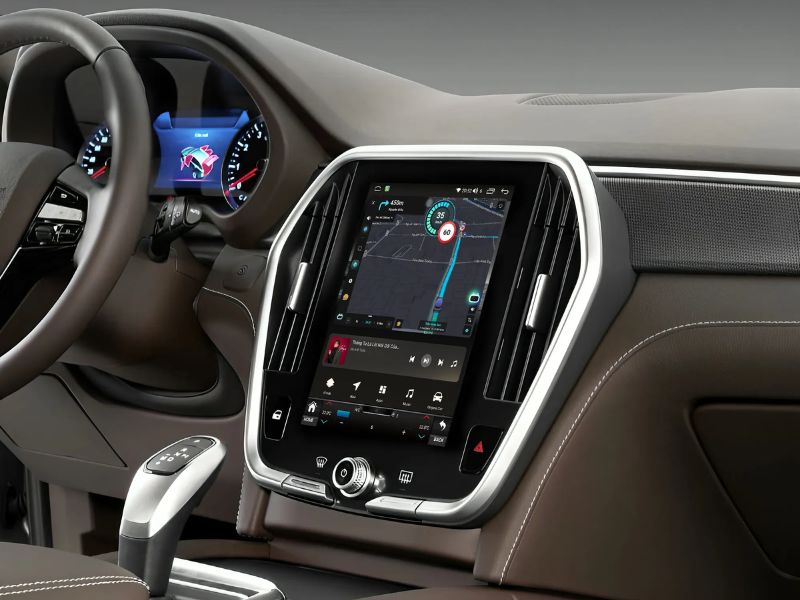
- Nếu màn hình tự động chuyển sang giao diện MHU Android, điều này đồng nghĩa với việc lắp đặt đã thành công.
- Tiến hành kích hoạt bảo hành điện tử và kiểm tra các quà tặng, phụ kiện đi kèm (nếu có).
Lỗi thường gặp khi cài đặt và cách khắc phục
Sau đây là một số lỗi thường gặp:
Màn hình không lên giao diện Android
Sau khi lắp đặt xong nhưng màn hình vẫn giữ nguyên giao diện zin hoặc không chuyển sang MHU Android, nguyên nhân thường do jack kết nối chưa đúng hoặc chưa cắm chặt. Người dùng cần kiểm tra lại đầy đủ các jack A, B, C, D theo đúng vị trí, đặc biệt là jack D kết nối từ MHU lên màn hình. Sau đó tắt xe hoàn toàn, chờ vài phút rồi khởi động lại để hệ thống nhận cấu hình mới.
Màn hình bị đen hoặc không hiển thị
Tình trạng màn hình không sáng, không hiển thị hình ảnh thường xuất phát từ việc nguồn chưa được cấp cho MHU Android hoặc jack nguồn cắm sai chiều. Hãy kiểm tra lại jack A kết nối với nguồn xe, đảm bảo các chân jack không bị cong hoặc lỏng. Trong nhiều trường hợp, chỉ cần rút ra cắm lại đúng khớp là màn hình sẽ hoạt động bình thường.
Màn hình bị treo hoặc phản hồi chậm
Trong lần khởi động đầu tiên sau khi lắp đặt, màn hình có thể phản hồi chậm hoặc hơi lag do hệ thống đang khởi tạo dữ liệu. Đây là hiện tượng bình thường. Người dùng chỉ cần tắt xe hoàn toàn trong khoảng 3–5 phút rồi khởi động lại, tránh thao tác liên tục trong thời gian đầu để MHU Android hoạt động ổn định hơn.
Không chuyển được về giao diện màn hình zin
Một số trường hợp người dùng không thể chuyển từ giao diện MHU Android về màn hình zin do thao tác chưa đúng hoặc kết nối giữa MHU và MCU chưa hoàn chỉnh. Hãy kiểm tra lại hướng dẫn chuyển giao diện theo từng dòng xe, đồng thời thử rút MHU ra để khởi động lại giao diện zin. Nếu giao diện zin hiển thị bình thường, có thể cắm lại MHU và kiểm tra lại các jack kết nối.
Lưu ý khi sử dụng MHU Android
Khi sử dụng bộ chuyển đổi MHU Android, bạn cần lưu ý một số điều quan trọng sau:
Khởi động lần đầu cần chờ hệ thống ổn định
Sau khi cài đặt hoặc lần đầu sử dụng, MHU Android cần vài phút để hoàn tất quá trình khởi tạo dữ liệu. Trong thời gian này, màn hình có thể phản hồi chậm hoặc tải ứng dụng lâu hơn bình thường. Đây là hiện tượng hoàn toàn bình thường, người dùng nên hạn chế thao tác liên tục để hệ thống hoạt động ổn định hơn.
Không ngắt nguồn đột ngột khi đang sử dụng
Tránh tắt máy xe hoặc ngắt nguồn điện khi MHU Android đang khởi động, cập nhật phần mềm hoặc cài đặt ứng dụng. Việc ngắt nguồn đột ngột có thể gây lỗi phần mềm hoặc treo hệ thống, ảnh hưởng đến trải nghiệm sử dụng lâu dài.
Hạn chế cài đặt quá nhiều ứng dụng không cần thiết
Việc cài đặt quá nhiều ứng dụng nặng hoặc không tương thích có thể làm hệ thống chậm, chiếm bộ nhớ và ảnh hưởng đến hiệu năng tổng thể. Người dùng nên ưu tiên các ứng dụng thiết yếu như Google Maps, YouTube, Zalo, Spotify… để đảm bảo MHU Android vận hành mượt mà.
Không tự ý tháo lắp hoặc thay đổi dây kết nối
Sau khi đã lắp đặt hoàn chỉnh, người dùng không nên tự ý tháo jack hoặc thay đổi vị trí dây kết nối giữa MHU, MCU và màn hình zin. Việc này có thể gây mất tín hiệu, lỗi hiển thị hoặc ảnh hưởng đến các tính năng nguyên bản của xe.
Thường xuyên kiểm tra và cập nhật phần mềm
Khi có thông báo cập nhật hệ thống hoặc ứng dụng, người dùng nên tiến hành cập nhật để cải thiện hiệu năng, vá lỗi và bổ sung tính năng mới. Việc cập nhật nên thực hiện khi xe dừng và nguồn điện ổn định.
Liên hệ kỹ thuật khi gặp lỗi bất thường
Trong quá trình sử dụng, nếu MHU Android gặp lỗi như không lên giao diện, mất âm thanh, không nhận camera hoặc treo màn hình, người dùng nên liên hệ đơn vị lắp đặt hoặc kỹ thuật viên hỗ trợ. Tránh tự xử lý sâu nếu không có kinh nghiệm để đảm bảo an toàn cho hệ thống điện xe.
Như vậy bài viết trên đây chia sẻ những thông tin về hướng dẫn cài đặt MHU Android. Nếu có nhu cầu lắp đặt sản phẩm, đừng quên liên hệ với MHU.vn để được hỗ trợ nhé!